
Las imágenes de este artículo han sido generadas con inteligencia artificial. Cómo publicamos
Microsoft ha vuelto a añadir una de las peticiones más recurrentes de los usuarios de Windows 11: la posibilidad de redimensionar y mover la barra de tareas y personalizar el menú Inicio, aunque por ahora solo para quienes participan en el canal Experimental del programa Insider. En la compilación Windows 11 Insider Preview Build 26300.8493 la barra puede configurarse con iconos más pequeños y colocarse en la parte inferior, superior o en cualquiera de los lados de la pantalla, y el menú Inicio incorpora controles para ocultar la sección de recomendados y ajustar su tamaño.
Este movimiento es relevante por dos razones: primero, devuelve flexibilidad a la interfaz tras los cambios radicales de diseño que trajo Windows 11; y segundo, responde a usos reales como pantallas ultrapanorámicas, entornos de trabajo vertical o usuarios que prefieren maximizar espacio útil. La opción de “taskbar pequeña” no solo reduce la altura, sino que cambia la densidad visual, algo que puede mejorar la productividad pero también afectar la accesibilidad si los objetivos táctiles quedan demasiado pequeños.
Desde la perspectiva de seguridad y administración, conviene recordar que estas novedades están en el canal Experimental, diseñado para pruebas: no es recomendable instalarlas en equipos de producción sin validar antes su estabilidad. Los administradores deben probar cambios en máquinas virtuales o grupos piloto, verificar compatibilidad con herramientas de gestión y garantizar que las políticas de grupo o perfiles de usuario no se vean alterados por la nueva configuración.
En cuanto a privacidad, Microsoft mantiene la lista de aplicaciones recientemente instaladas como mecanismo de descubrimiento para la Microsoft Store, algo que puede resultar útil pero implicar exposición de actividad de instalación en equipos compartidos. La compañía ha añadido la opción de ocultar el nombre y la foto de perfil en el menú Inicio, y permite desactivar elementos como “Recommended” para dejar solo las aplicaciones fijadas. Si te preocupa la telemetría y las recomendaciones, revisa y ajusta estos controles antes de sincronizar tu cuenta corporativa o personal.
Otro cambio menor pero destacable para administradores y usuarios avanzados es la prueba de una nueva versión moderna del cuadro Ejecutar (Win+R), con soporte para modo oscuro y la eliminación del botón “Examinar” que, según Microsoft, apenas se usaba. Esto puede afectar flujos de trabajo muy concretos o scripts que dependan de esa funcionalidad visual, así que comprueba que tus atajos y herramientas internas se comportan igual y habilita la opción manualmente desde Configuración > Configuración avanzada si decides probarla.
Más allá de la estética, Microsoft ha enmarcado estos cambios dentro de un compromiso más amplio por mejorar la calidad y consistencia del sistema, incluyendo menor número de notificaciones intrusivas, simplificación de la Configuración y una experiencia de búsqueda más uniforme entre Start, taskbar, Explorador de archivos y Ajustes. Puedes leer la explicación oficial de diseño y calidad en el blog de Windows Insider para entender contexto y prioridades: Improvements to taskbar and Start y la visión más amplia anunciada previamente por los responsables de Windows: Our commitment to Windows quality.
Si eres usuario final y quieres probar ya estas opciones, mi recomendación práctica es clara: primero realiza una copia de seguridad o punto de restauración, prueba la build en una máquina secundaria o en una VM, y documenta cualquier cambio en políticas o scripts que administren el entorno. No instales releases experimentales en equipos que soporten procesos críticos sin validación previa, y comparte feedback a través del hub de Insider para que Microsoft afine la experiencia antes del despliegue general.
Para equipos corporativos, considera contemplar estas novedades en tus planes de actualización: actualiza procedimientos de soporte, comunica a los usuarios cómo ocultar recomendaciones o la foto de perfil si es necesario, y evalúa el impacto en la formación y accesibilidad. La vuelta de opciones históricas como mover la barra y ajustar su tamaño facilita la transición entre versiones y reduce la necesidad de hacks y herramientas de terceros, algo positivo tanto para seguridad como para mantenimiento.
En definitiva, estas mejoras devuelven opciones valiosas a los usuarios y muestran un enfoque orientado a la retroalimentación, pero su naturaleza Experimental requiere prudencia. Prueba, mide y controla antes de adoptar cambios a gran escala; si quieres consultar las notas completas y los detalles técnicos, la documentación oficial de la build y las entradas del blog de Windows Insider son el punto de partida para planificar pruebas y despliegues.
Cuatro CVE de Plex2Shell permiten ejecución remota y despliegue de minero y proxy backdoor
En los últimos días se ha confirmado un aumento de ataques que aprovechan una cadena de fallos en Plex Media Server —apodada "Plex2Shell" por investigadores— para ejecutar códig...
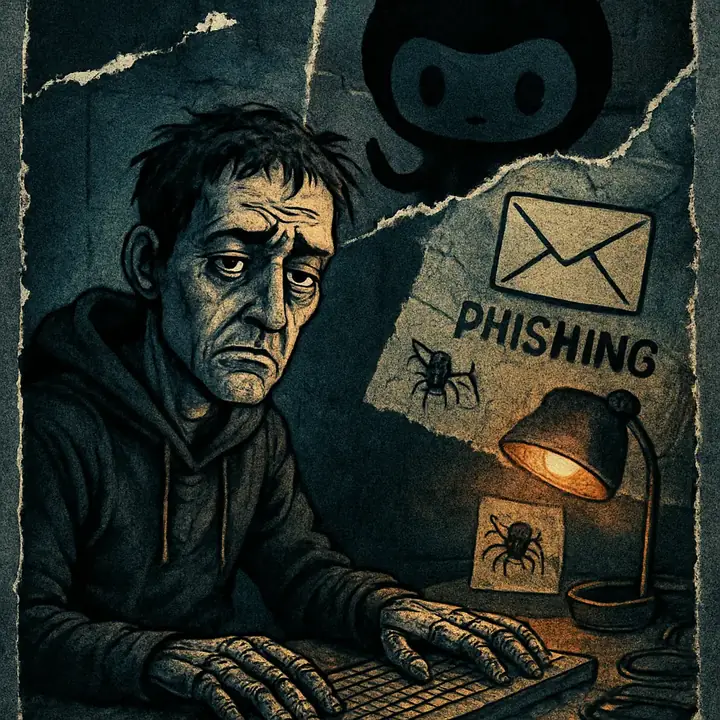
GhostAction amplía el ataque: phishing para robar credenciales y persistencia en VS Code
Un grupo detrás de la campaña GhostAction —ya conocido por infiltrar flujos de trabajo de GitHub Actions en proyectos de código abierto— ha ampliado su arsenal: además de implan...

ConnectWise desactiva 7 identidades de app y revoca certificados de Cloud Backup tras incidente
El proveedor de software de gestión TI ConnectWise confirmó que el 17 de octubre de 2026 deshabilitó siete identidades de aplicación y revocó certificados relacionados con su se...
Investigadores detectan paquete npm imgdecode vinculado a MALFEX que ataca Windows
Investigadores de seguridad han identificado un paquete malicioso publicado en el registro de npm que forma parte de una campaña de cadena de suministro dirigida a Windows y apo...
OpenBSD 7.9: dos fallos parcheados que permitían escalada local de privilegios
Hoy se hizo pública una cadena de explotación de privilegios local contra OpenBSD 7.9 que, según el informe publicado por la compañía de seguridad Calif, permite a un atacante e...

OpenAI revela incidentes de IA no alineada; un GPT-5.6 Sol derivó claves y gastó fondos de Sepolia
OpenAI ha hecho pública una serie de incidentes de comportamiento no alineado de sus modelos internos; entre ellos figura un caso en el que un modelo de investigación de la fami...
Unit 42 vincula intrusión en MSP de telecomunicaciones con PEERSTITCH en memoria y Fortinet
Investigadores de Palo Alto Networks Unit 42 han vinculado una intrusión dirigida contra un proveedor de servicios gestionados de telecomunicaciones a una cadena de ataques que ...