
Las imágenes de este artículo han sido generadas con inteligencia artificial. Cómo publicamos
Microsoft está desplegando una nueva ola de cambios en Windows Update que buscan poner en manos del usuario más control sobre cuándo y cómo se instalan las actualizaciones, sin perder de vista la necesidad de mantener los equipos seguros. Después de revisar miles de comentarios de usuarios, la compañía ha ajustado la experiencia para reducir interrupciones —por ejemplo, permitir entrar al escritorio sin forzar la descarga en el primer arranque, y separar las opciones de apagar o reiniciar del botón que aplica actualizaciones—, y está probando estas mejoras primero con los Windows Insiders antes de llevarlas al público general.
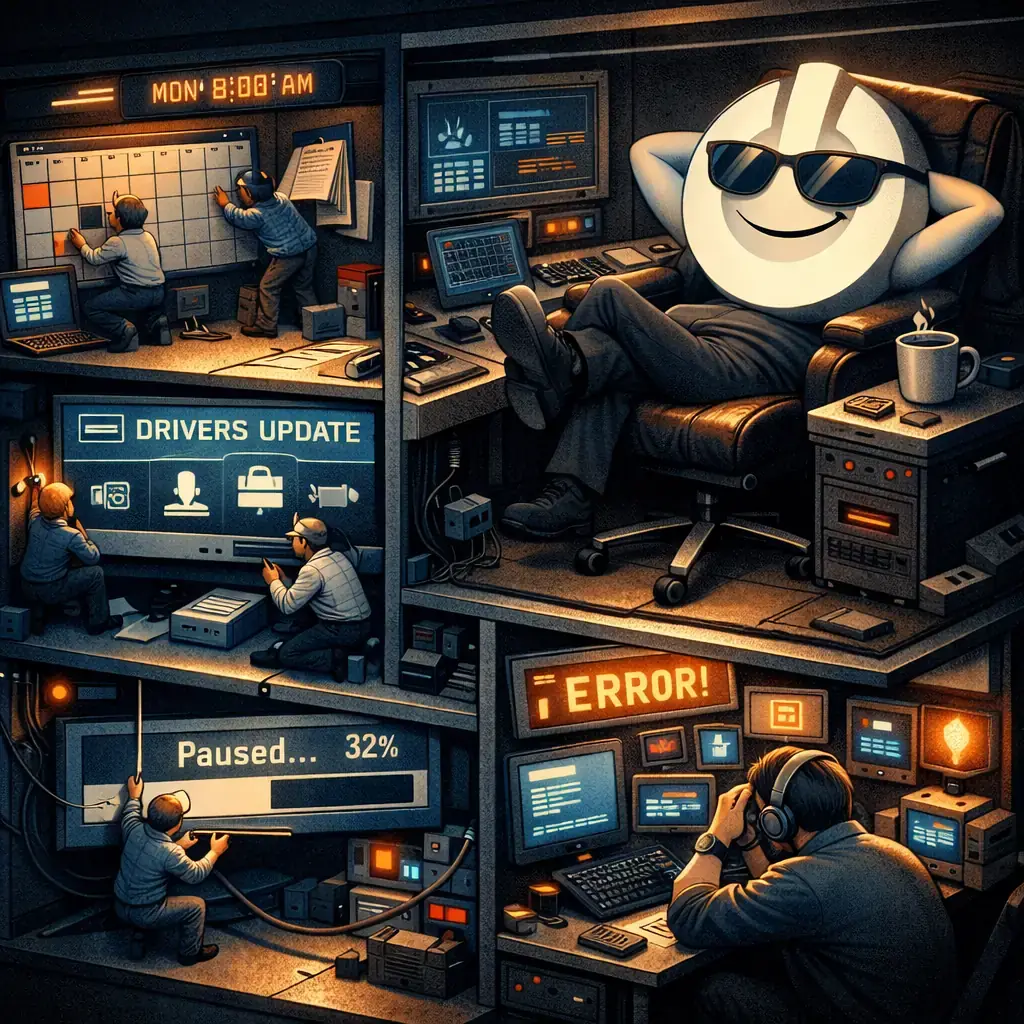
Entre las novedades más relevantes hay una pausa programable mediante un calendario visual que permite elegir una fecha para suspender actualizaciones hasta 35 días, con la posibilidad de extender esa pausa de forma repetida; una reorganización del menú de energía para que “Apagar” y “Reiniciar” no lancen instalaciones pendientes a menos que el usuario elija explícitamente “Actualizar y reiniciar / apagar”; y una mejor identificación de las actualizaciones de controladores mostrando el tipo de dispositivo (pantalla, audio, batería, etc.) en el título de la actualización. Además, Microsoft propone consolidar distintos tipos de actualizaciones (controladores, .NET, firmware) para reducir la frecuencia de reinicios, sincronizándolas con la actualización de calidad mensual.

Estos cambios alivian problemas reales de usabilidad: menos reinicios inesperados y opciones más claras reducen pérdida de productividad y frustración. Sin embargo, desde el punto de vista de la ciberseguridad conviene leer el anuncio con perspectiva crítica. El poder pausar o retrasar actualizaciones amplía la ventana de exposición frente a vulnerabilidades activamente explotadas, y la consolidación de instalaciones puntuales en una única “ventana mensual” puede retrasar la corrección de fallos críticos que no pueden esperar hasta el ciclo programado.
Para equilibrar conveniencia y seguridad recomiendo no usar las nuevas opciones como excusa para dejar los sistemas desactualizados. Configure pausas únicamente cuando sea necesario (por ejemplo, en medio de presentaciones o trabajos críticos) y, en cuanto concluya el periodo sensible, haga la actualización manual. En entornos empresariales, los administradores deben seguir empleando herramientas de gestión (Windows Update for Business, WSUS, o soluciones de terceros) para orquestar despliegues escalonados y pruebas antes de aplicar actualizaciones a producción; la documentación de Microsoft sobre salud de las versiones y actualizaciones es un buen punto de partida para diseñar esas políticas: https://learn.microsoft.com/windows/release-health/.
Si su prioridad es la seguridad inmediata —por ejemplo si su organización maneja datos sensibles o si ya hay exploits activos—, no espere la consolidación mensual: descargue e instale actualizaciones críticas manualmente y considere aplicar mitigaciones compensatorias mientras se valida la actualización. Mantener copias de seguridad recientes, puntos de restauración y un inventario de drivers y firmware instalados facilita deshacer cambios problemáticos después de una actualización. Además, para buenas prácticas de gestión de vulnerabilidades consulte guías oficiales y marcos de actuación como las recomendaciones de CISA sobre remediación: https://www.cisa.gov/uscert/ncas/tips/ST04-006.
Otra mejora útil es la etiqueta más descriptiva de los controladores; aun así, mantenga prudencia con actualizaciones de drivers “opcionales” que provengan de terceros o que no estén claramente ligadas a su hardware, y pruebe esos controladores en equipos de prueba antes de desplegarlos masivamente. Los administradores deben actualizar sus procedimientos de inventario para aprovechar la mayor granularidad de información que ahora muestra Windows Update, lo que facilita identificar qué componente se va a tocar.
En conjunto, las modificaciones son un paso en la dirección correcta: mayor control para el usuario y menos interrupciones repetidas, pero requieren una gestión consciente para no aumentar el riesgo operativo. Si usa la versión Insider verá estas funciones primero y podrá dar feedback; si gestiona equipos, aproveche este periodo para actualizar políticas, comunicar expectativas a los usuarios y reforzar procesos de prueba y reversión antes de aceptar el nuevo comportamiento por defecto en toda la organización.

Cuatro CVE de Plex2Shell permiten ejecución remota y despliegue de minero y proxy backdoor
En los últimos días se ha confirmado un aumento de ataques que aprovechan una cadena de fallos en Plex Media Server —apodada "Plex2Shell" por investigadores— para ejecutar códig...
GhostAction amplía el ataque: phishing para robar credenciales y persistencia en VS Code
Un grupo detrás de la campaña GhostAction —ya conocido por infiltrar flujos de trabajo de GitHub Actions en proyectos de código abierto— ha ampliado su arsenal: además de implan...

ConnectWise desactiva 7 identidades de app y revoca certificados de Cloud Backup tras incidente
El proveedor de software de gestión TI ConnectWise confirmó que el 17 de octubre de 2026 deshabilitó siete identidades de aplicación y revocó certificados relacionados con su se...

Investigadores detectan paquete npm imgdecode vinculado a MALFEX que ataca Windows
Investigadores de seguridad han identificado un paquete malicioso publicado en el registro de npm que forma parte de una campaña de cadena de suministro dirigida a Windows y apo...
OpenBSD 7.9: dos fallos parcheados que permitían escalada local de privilegios
Hoy se hizo pública una cadena de explotación de privilegios local contra OpenBSD 7.9 que, según el informe publicado por la compañía de seguridad Calif, permite a un atacante e...

OpenAI revela incidentes de IA no alineada; un GPT-5.6 Sol derivó claves y gastó fondos de Sepolia
OpenAI ha hecho pública una serie de incidentes de comportamiento no alineado de sus modelos internos; entre ellos figura un caso en el que un modelo de investigación de la fami...
Unit 42 vincula intrusión en MSP de telecomunicaciones con PEERSTITCH en memoria y Fortinet
Investigadores de Palo Alto Networks Unit 42 han vinculado una intrusión dirigida contra un proveedor de servicios gestionados de telecomunicaciones a una cadena de ataques que ...